
「マウスの動かすスペースがない」「手首や肩の疲れが取れない」「もっと効率よくPC作業をしたい」——そんな悩みを抱えているなら、トラックボールマウスが解決策になるかもしれません。
この記事では、実際にトラックボールを導入した体験をベースに、どんな人にトラックボールが向いているのか、導入で何が変わるのか、そして失敗しない選び方まで、具体的な製品情報を交えて解説します。
トラックボールマウスとは?
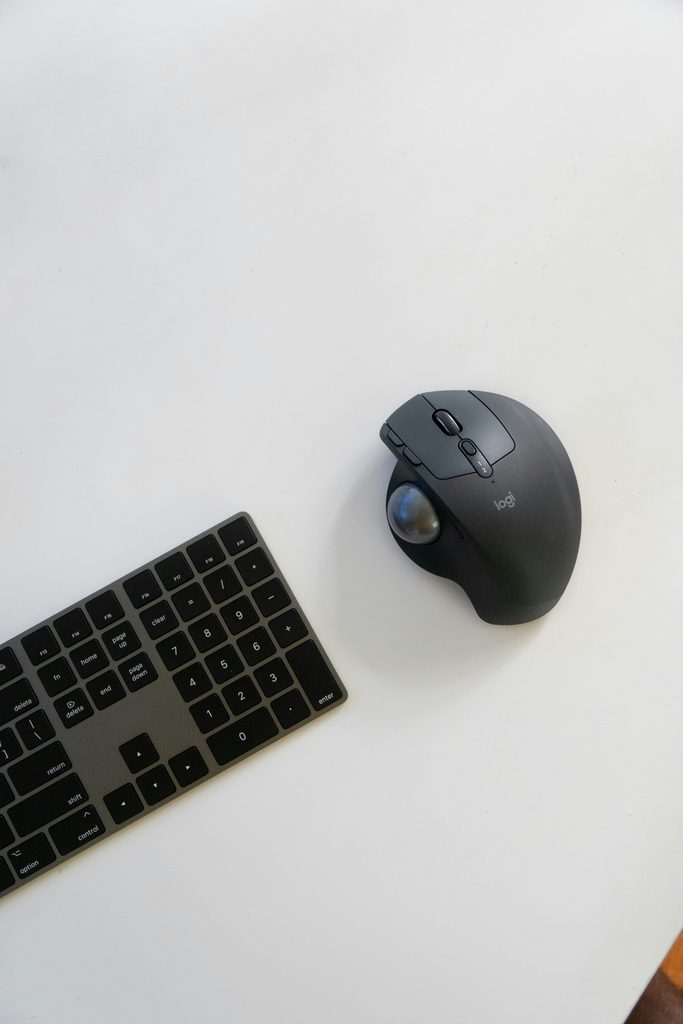
トラックボールマウスとは、本体を机の上で滑らせるのではなく、本体に内蔵されたボールを指で転がしてカーソルを操作するデバイスです。一般的なマウスとは操作の考え方そのものが異なるため、最初は戸惑う人が多いのですが、慣れると手放せなくなるという声が非常に多い製品カテゴリです。
トラックボールに向いている人
1. デスクが狭い・作業スペースが限られている人
トラックボールはマウス本体を移動させる必要がないため、本体を置くスペースさえあればどこでも操作できます。膝の上、移動中の新幹線の座席テーブル、狭い会議室の隅、資料で埋まったデスクなど、マウスパッドを広げるスペースがない環境でこそ真価を発揮します。出張や移動を伴う働き方をしている人にとっては、作業環境の自由度が大きく広がるポイントです。
2. 長時間のPC作業で手首や肩の疲れが気になる人
一般的なマウスは、操作のたびに腕全体を動かし、手首を返す動作を繰り返します。トラックボールは指先だけでカーソルを操作できるため、腕や手首の移動量が最小限で済み、肩こりや腱鞘炎の予防につながるとされています。
実際、エルゴノミクス(人間工学)の観点からも、手や手首をひねらない自然な角度を保てる製品は筋緊張の軽減に役立つと報告されており、トラックボールはその代表的な選択肢のひとつです。特にロジクールなど主要メーカーも、手首の負担軽減を目的にトラックボール製品を展開しています。
3. 出張や移動先での作業が多い人
新幹線の車内、カフェ、コワーキングスペースなど、マウスパッドを広げられない環境は意外と多いものです。トラックボールなら設置面さえ確保できれば安定して操作できるため、働く場所を選ばない人ほどメリットを実感しやすいデバイスです。
4. ショートカットを活用して作業を効率化したい人
トラックボールには多機能ボタンを搭載したモデルが多く、「コピー」「貼り付け」「元に戻す」「画面切り替え」といった高頻度操作をボタンに割り当てられます。キーボードに手を伸ばす回数が減り、マウス操作だけで作業が完結する場面が増えるのは、地味ながら大きな効率化ポイントです。
5. 無意識のクセ(貧乏ゆすり等)が気になる人
これは見落とされがちなポイントですが、思考中にボールを指先で転がす動作が、手持ち無沙汰から生まれる貧乏ゆすりなどの無意識なクセの「受け皿」になるという声もあります。静音で指先の感触が心地よいモデルは、一種のフィジェット・トイのような役割も果たし、結果的に集中力の維持に役立つケースもあるようです。
トラックボールに向いていない人
一方で、以下に当てはまる人は無理に移行する必要はありません。
- ミリ単位の精密な作業を頻繁に行う人:画像編集、CAD、デザイン作業など、カーソルをピタッと狙った位置で止める作業は、指先操作のトラックボールだと手ブレが生じやすく、相応の慣れが必要です。
- FPSなど瞬間的な精密操作が求められるゲームをする人:素早い視点移動や瞬時のエイムには、従来型マウスの方が適しています。
- コンパクトさ・軽量さを最優先したい人:ボールを内蔵する構造上、一般的な小型マウスに比べると本体はどうしても大きく、重くなりがちです。
操作タイプ別の特徴(自分に合うタイプを見極める)
トラックボールは「どの指でボールを操作するか」によって、大きく3タイプに分かれます。それぞれ特性が異なるため、選定時は必ずチェックしておきたいポイントです。
| タイプ | 操作方法 | 特徴 | 向いている人 |
|---|---|---|---|
| 親指操作タイプ | 親指でボールを操作、人差し指・中指でクリック | 従来型マウスと配置が近く移行しやすい。製品ラインナップが豊富 | 初めてトラックボールを試す人 |
| 人差し指・中指操作タイプ | 本体先端のボールを人差し指・中指で操作 | 可動域が広く、画面上の大きな移動が得意。ボタン数が多い製品が多い | マルチディスプレイで広範囲を移動したい人 |
| 手のひら操作タイプ | 手のひら全体でボールを回す | 指への負担集中を避けられる。左右対称モデルがあり左利きでも選びやすい | 特定の指に負担を集中させたくない人 |
導入直後は違和感がある。でも数日〜1ヶ月で馴染む
トラックボールに乗り換えた人の多くが口にするのが、「最初の数日は正直使いづらい」という感想です。これは当然のことで、従来のマウス操作で培ってきた「移動距離」や「手首の角度」といった体の感覚が一度リセットされるためです。
ただし、人間の親指は本来非常に器用で精度の高い動きができる部位です。使い続ける中で意識を切り替えていけば、早い人では導入当日、平均しても1週間〜1ヶ月程度で違和感なく操作できるようになるというケースが多く報告されています。
適応をスムーズにするコツは以下の通りです。
- 導入初期は一時的に従来のマウスを遠ざけ、操作系を一本化する
- カーソルの追従速度(感度)をやや高めに設定し、指の可動域を抑えて広範囲を移動できるようにする
- 前腕全体の重みをデスクや肘掛けに預け、指先だけに力を集中させる姿勢を意識する
- 精密なポインティングが必要な作業では、無理せず標準マウスを併用する
- 高頻度操作は多機能ボタンに割り当て、大きめのボールサイズを選ぶことで微調整もしやすくする
エンジニア・オフィスワーカーとの相性
日々PCに向き合うエンジニアやオフィスワーカーにとって、トラックボールは特に相性の良いデバイスです。
- 長時間のコーディングや監視業務でも、腕を大きく動かさずに済むため疲労が溜まりにくい
- 複数モニター間を行き来する作業で、指先のわずかな動作だけで画面の端から端までカーソルを送れる
- 資料や機材でデスクが埋まりがちな環境でも、設置スペースさえ確保できれば問題なく機能する
- 直線移動や微細な位置調整が必要な場面は、Shiftキー併用による水平移動や感度調整、部分的な標準マウスとの併用でカバーできる
文書作成、データ管理、システム運用など、いわゆる「一般的なPC業務」が中心の人であれば、乗り換えによるデメリットはほとんどなく、生産性向上の効果を実感しやすいでしょう。
マウスとトラックボール、結局どちらを選ぶべきか
「マウスとトラックボールはどちらが優れているか」という二者択一の議論は、実はあまり意味がありません。それぞれ得意な領域が異なるため、作業内容に応じて使い分けるのが最も合理的な運用方法です。
- マウス:意図した位置へ高精度にカーソルを合わせる操作が得意。デザインやグラフィック処理、ゲームに強い一方、操作には一定の平面スペースが必要
- トラックボール:設置スペースを固定でき、手首や腕の負担を抑えられる。ドット単位の細かい調整はやや苦手だが、Web閲覧や文書作成など一般的な操作を長時間・省スペースで行う用途に強い
- その他の選択肢:トラックパッド、トラックポイント、ペンタブレットなど多様な入力手段があり、用途に応じて選ぶのが本質的
実際、精密作業用の多機能マウスと、省スペース運用用のトラックボールを併用し、状況によって使い分けているユーザーも多く見られます。
まとめ
トラックボールマウスは、導入初期こそ操作感の違いに戸惑うものの、慣れてしまえば
- 省スペースで場所を選ばずに使える
- 手首や腕への負担が少なく疲れにくい
- 多機能ボタンでショートカット操作が完結する
という明確なメリットを持つデバイスです。特に、デスクスペースが限られている人・移動が多い働き方をしている人・手首や肩の疲れに悩んでいる人・ショートカットで作業を効率化したい人には、強くおすすめできます。
逆に、ミリ単位の精密作業やゲーミング用途が中心の人は、無理に乗り換える必要はなく、状況に応じてマウスと使い分けるのが賢い選択です。