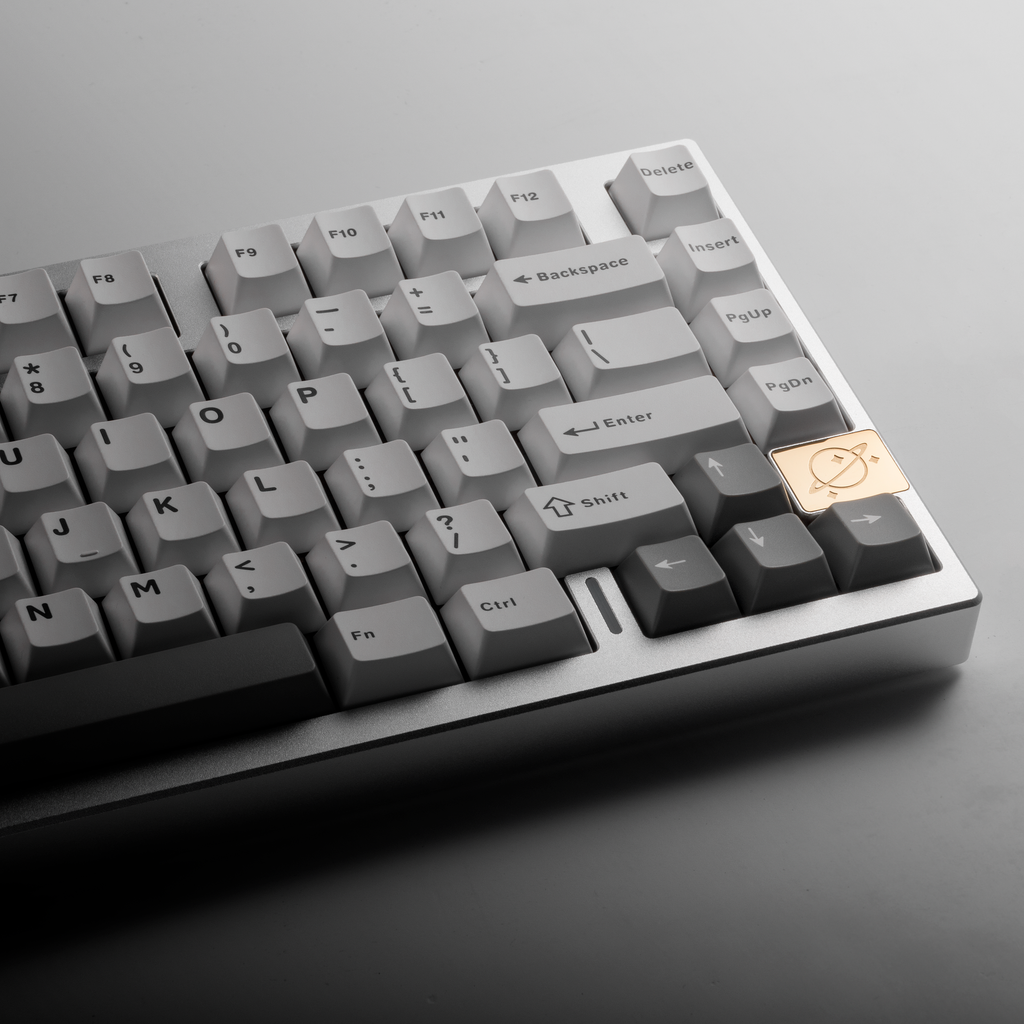
「テンキーレス」「75%」「60%」……キーボードを選ぼうとすると、聞き慣れないサイズ表記に戸惑った経験はありませんか。見た目のコンパクトさだけで選ぶと、あとで「矢印キーが独立してなくて地味に不便」「Fnキーを挟む操作にいつまでも慣れない」といった後悔につながりがちです。
この記事では、キーボードの「%表記」の意味から、100%〜60%までの各サイズの構造・メリット・デメリット、そして用途別の選び方までを、実際の製品情報も交えながら整理しました。買い替えで迷っている方は、ぜひ最後まで参考にしてください。
キーボードの「%」表記が意味するもの
キーボードのサイズ表記は、テンキー・矢印キー・ファンクションキーなどをすべて搭載した「フルサイズ(104〜108キー程度)」を100%とし、そこからどのキー群を省略しているかによって「96%」「80%(テンキーレス)」「75%」「65%」「60%」と呼び分けられています。
数値が小さくなるほど、省略されているキーの種類が増え、本体サイズもコンパクトになっていくというイメージです。ただし「75%」や「65%」という呼称はあくまで業界内の慣習的な目安であり、メーカーやモデルごとにキー数や配列が微妙に異なる点には注意が必要です。
サイズ別の構成早見表
各サイズで、どのキー群が搭載されているかを一覧にまとめました。
| サイズ | テンキー | ファンクションキー(F1〜F12) | 矢印キー | Home/End等の編集キー | キー数の目安 |
|---|---|---|---|---|---|
| 100%(フルサイズ) | ○ | ○ | ○ | ○ | 約104キー |
| 80%(テンキーレス/TKL) | なし | ○ | ○ | ○ | 約87キー |
| 75% | なし | ○ | ○ | 一部のみ | 約82〜84キー |
| 65% | なし | なし(Fn併用) | ○ | 一部のみ | 約67〜70キー |
| 60% | なし | なし(Fn併用) | なし(Fn併用) | なし(Fn併用) | 約61キー |
「60%は矢印キーもファンクションキーもない超コンパクト」「65%は60%に矢印キーだけ足したサイズ」「75%はファンクションキーまで独立して残したサイズ」というのが、覚えておきたい基本の位置関係です。
サイズごとの特徴・長所・短所
100%(フルサイズ)
数字入力用のテンキーを含め、すべてのキーが独立して配置されている標準形式です。
- 長所:数値を連続して入力する経理・データ入力・在庫管理といった業務や、映像・音楽編集での数値入力に強い。ショートカットもすべて単独キーで完結する。
- 短所:横幅が広いぶんマウスの位置が体から離れ、右手を大きく動かす必要が出てくる。FPSなどマウスを広く振るゲームでは可動域の妨げになりやすい。
80%(テンキーレス/TKL)
フルサイズからテンキーだけを取り除いた構成です。矢印キーやファンクションキーはそのまま独立して残っています。
- 長所:設置面積が小さくなり、デスクにゆとりが生まれる。矢印キーやファンクションキーは単独で押せるため、操作に迷うことがなく学習コストがほぼゼロ。
- 短所:数字を連続入力する場面ではテンキーがない分、効率が落ちる。ただし、後から外付けのテンキーを追加すれば補える。
75%
テンキーレスからさらにキー間の余白を詰め、矢印キーを含む主要な編集キーをコンパクトに配置したサイズです。ファンクションキーは独立して残っています。
- 長所:ファンクションキーと矢印キーの両方を単独操作できるため、実用性を大きく落とさずに省スペース化できる、バランス型のサイズ。
- 短所:Home/End/PageUp/PageDownなど一部の編集キーはFnキー併用になる場合が多い。
65%
75%からファンクションキー列を取り除いたサイズです。矢印キーは独立して残ります。
- 長所:60%に近いコンパクトさを保ちながら、多くのユーザーが「絶対に必要」と感じる矢印キーは単独操作できる。文章編集やブラウジングでのストレスが大きく減る。
- 短所:ファンクションキーはFn併用となるため、F2(ファイル名変更)やF5(更新)などを多用する作業ではやや手間が増える。
60%
ファンクションキー、矢印キー、編集キー、テンキーをすべて省略し、文字入力の中心部分だけに絞り込んだ最もコンパクトなサイズです。省略された機能はすべて「Fnキー」との同時押しで代用します。
- 長所:デスク占有率が最も低く、マウスの可動域を最大限確保できる。持ち運びやすく、見た目もミニマルで洗練された印象になる。
- 短所:矢印キーが物理的に存在しないため、カーソル移動のたびにFnキーを挟む必要があり、文章編集やExcel操作などでは指への負担・思考の中断につながりやすい。ブラインドタッチで無意識に扱えるようになるまで、数日〜1週間程度の慣れが必要とされる。
「60%は憧れるけど後悔しやすい」と言われる理由
60%キーボードは、無駄のない格子状のデザインが魅力的で、SNSなどでも「かっこいい」「デスクがすっきりする」と人気があります。一方で、実際に使ってみると次のようなギャップに直面する人が少なくありません。
- 矢印キーが独立していないため、プログラミングやテキスト編集でカーソルを動かすたびにFnキーを挟む必要があり、思考の流れが途切れやすい
- Windowsキー+矢印キーによる画面分割のような複数キーの組み合わせ操作では、Fnキーが加わることでうまく認識されないケースがある
- キーカスタマイズ(レイヤー機能)を使いこなせる人にとっては快適だが、直感的に1アクションで操作したい人には最後までFn併用がストレスとして残りやすい
そのため、「見た目のコンパクトさ」だけで60%を選ぶと後悔しやすく、矢印キーを独立して残した65%、あるいはファンクションキーごと残した75%が、実用面とデザイン性のバランスが取れた現実的な落としどころとして評価されています。
番外編:中間サイズ「70%」という選択肢
近年は、60%相当のコンパクトさを保ちながらファンクションキーや矢印キーを残す「70%」と呼ばれる中間サイズも増えています。テンキーレスよりもさらにコンパクトながら、ファンクションキー(F1〜F12)と矢印キーを独立して搭載しているのが特徴です。
「コンパクトさは欲しいが、Fn併用のストレスは避けたい」という人にとって、こうした中間サイズは有力な選択肢になります。
用途別・あなたに合うサイズの選び方
フルサイズ(100%)が向いている人
- 表計算ソフトでの数値入力作業が多い
- キーの同時押しをせず、各機能を単独キーで直接操作したい
- ゲームと仕事・学業を同じパソコンで兼用する
テンキーレス(80%)が向いている人
- デスクのスペースを確保したいが、矢印キーやファンクションキーの操作感は変えたくない
- 数値入力が必要になったときは、外付けテンキーで補えればよい
75%が向いている人
- マウスの可動域を広げたいが、ファンクションキーも矢印キーも単独操作したい
- 動画・画像編集など、ショートカットを頻繁に使う作業がある
65%(または70%)が向いている人
- 60%相当のコンパクトさに惹かれるが、矢印キーがないのはさすがに不便に感じる
- 文章作成やブラウジングが作業の中心で、ファンクションキーの使用頻度は低い
60%が向いている人
- FPS・TPSなどでマウスを広範囲に動かす競技系ゲームがメイン用途
- デスクをとにかくミニマルにしたい、持ち運びを重視する
- Fnキー併用のレイヤー操作を習得する意欲があり、日常的な事務作業ではあまり使わない
まとめ
キーボードのサイズ選びに「絶対の正解」はなく、最終的には「何をどれくらいの頻度で入力するか」で決まります。
- 数字入力が多いならフルサイズ(100%)
- マウス操作を優先しつつ、操作感も変えたくないならテンキーレス(80%)
- 省スペースと実用性のバランスを取りたいなら75%
- コンパクトさと矢印キーの両立を求めるなら65%/70%
- ゲームや持ち運びを最優先し、Fn操作にも慣れる意欲があるなら60%
とくに「60%はかっこいいから」という理由だけで飛びつくと、矢印キー不在のストレスに悩まされるケースが多く報告されています。デスクの広さと日々の作業内容を照らし合わせながら、自分にとって本当に必要なキーを見極めることが、後悔しないキーボード選びの近道です。